Extiende la estancia de una habitación
Alarga la estancia de un huésped agregando noches u horas adicionales, según la modalidad de venta configurada para esa habitación.
Cómo acceder
- Desde el detalle de una habitación ocupada, haz clic en el botón "Agregar" para abrir la pantalla de renovación de estancia.
- Ten en cuenta que si la habitación fue vendida en modalidad Hotel (por noche), al extender solo podrás agregar noches u horas adicionales respetando esa misma modalidad. Si fue vendida en modalidad Motel (por horas), la extensión funciona de la misma forma pero por horas.
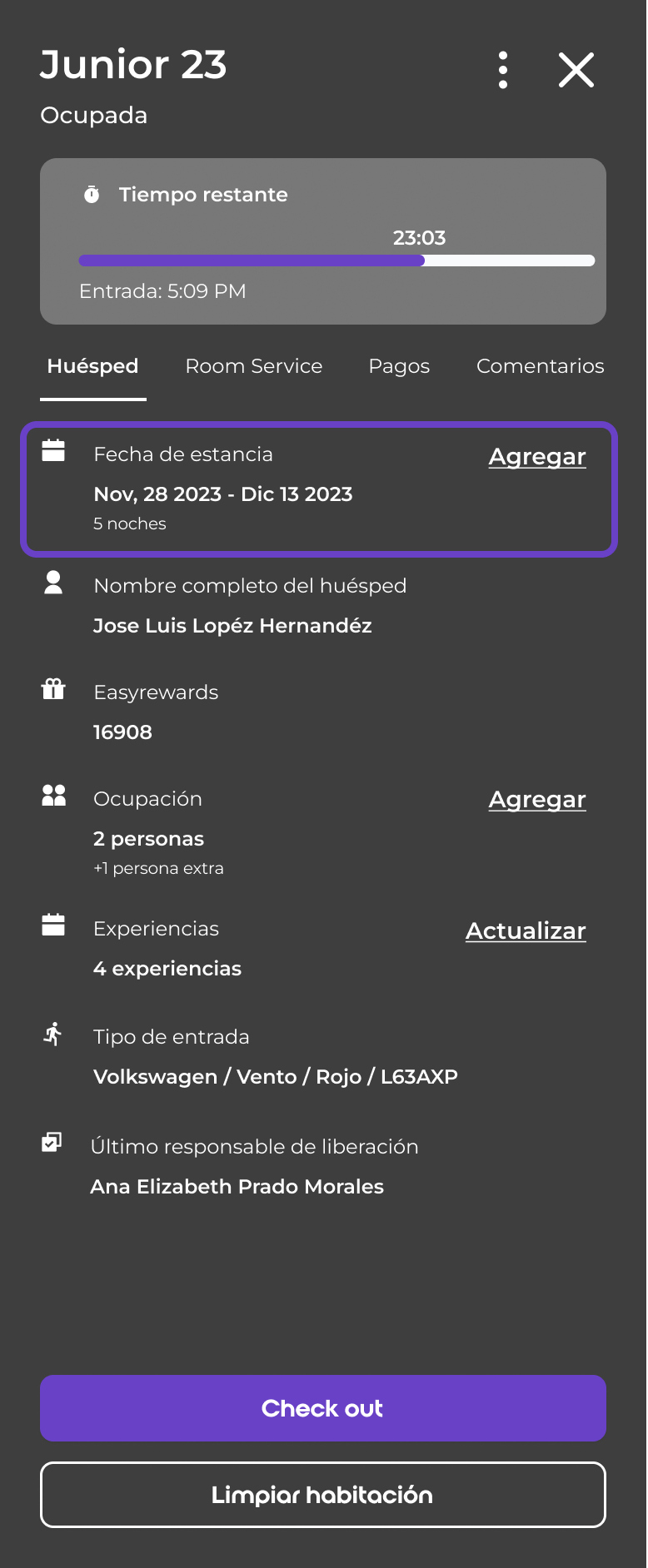
Pantalla de renovación de estancia
- Al ingresar verás la información general de la habitación: tipo de cama, capacidad de personas y máximo de personas extra permitidas.
- Dependiendo de si la habitación se vende por noche o por horas, la pantalla mostrará el campo "Noches extra" o "Horas extra" para que agregues el tiempo adicional correspondiente.
- Tarifa base o temporadas: selecciona la tarifa que aplicará a la extensión. Si el rango de fechas de la extensión abarca más de un periodo de tarifa, por ejemplo cruza a otro mes o temporada, este campo se convierte en una lista donde puedes seleccionar varias tarifas para cubrir cada tramo de fechas. Junto a este selector aparecerá también la opción "Tarifas adicionales (opcional)" para sumar cargos extra si lo necesitas.
- Personas: ajusta el número de personas y personas extra si aplica.
Pago
- Tipo de pago: define cómo se liquidará la extensión.
- Método de pago: selecciona entre Efectivo, Visa/Mastercard, AMEX, Depósito/Transferencia, Membresía, Consumo interno, Cortesía o Mixto, los mismos métodos disponibles en la venta de habitación.
- Abonar a membresía: campo opcional para sumar puntos a la cuenta del huésped si cuenta con membresía.
- Propina (opcional): puedes agregar una propina con los porcentajes predefinidos del 10% o 15%, o ingresar un monto personalizado. También puedes seleccionar quién atendió al huésped para asignarle la propina.
Pago mixto
- Si seleccionas "Mixto" como método de pago, se abrirá una ventana modal donde podrás dividir el pago en distintos métodos.
- Se mostrará el total de cuenta, el total pagado incluyendo propina y el monto por pagar.
- Agrega el monto y la forma de pago para cada método. Puedes agregar más métodos con el enlace "Agregar método de pago".
- Una vez completado, haz clic en "Registrar pago" para confirmar, o en "Cancelar" para salir sin guardar.
Descuentos
- Desde el resumen puedes hacer clic en "Agregar" junto a Descuento para abrir la ventana "Descuentos de estancia".
- Selecciona el tipo de descuento que deseas aplicar y haz clic en "Aplicar descuento". El descuento se aplicará al total de la estancia.
Resumen
- Del lado derecho encontrarás el resumen con fecha de estancia, nombre del huésped, desglose de tarifas por tramo, personas extra y método de pago, además del desglose final: estancia, hora extra, personas extra, impuestos, descuento, subtotal, propina y total.
- Haz clic en "Renovar estancia" para confirmar la extensión.
Validaciones
- Si no ingresas noches ni horas extra, ambos campos mostrarán el mensaje "Campo requerido".
- Si no seleccionas un método de pago, aparecerá el mensaje "Seleccione una opción".
- Si eliges pago mixto y no completas los métodos de pago correspondientes, el sistema mostrará una validación indicando que falta el método de pago.