Agrega y surtir artículos en tu inventario
Registra nuevos artículos o repón existencias de forma individual o masiva desde el módulo de inventario.
Agregar un nuevo artículo
Para registrar un nuevo artículo en tu inventario, toca el botón flotante desde la vista principal. Se abrirá un formulario donde deberás completar la siguiente información:
- Imagen del artículo
- Nombre y marca
- SKU: código único para identificar y rastrear el artículo dentro del inventario del hotel.
- Categoría: selecciona a qué categoría pertenece el artículo.
- Almacén: define en qué almacén quedará registrado.
- Unidad de medida: selecciona la unidad con la que se maneja este artículo.
- Contenido neto por unidad.
- Costo por unidad: valor de compra por unidad.
- Cantidad de unidades: cuántas unidades tienes actualmente en el inventario.
- Alerta por inventario bajo: cuando el inventario llegue a esta cantidad, el artículo se marcará en rojo como advertencia.
- Venta al público: activa este switch si el artículo se venderá directamente. Al activarlo deberás definir la categoría de Room Service donde aparecerá y el precio de venta al público. A un lado del precio verás el porcentaje de ganancia calculado automáticamente con base en el costo por unidad. Si se mantiene desactivado, el artículo se considerará como insumo.
Al hacer clic en guardar aparecerá una ventana de confirmación. Desde ahí puedes cancelar el registro o continuar para finalizar.
Surtir un artículo individual
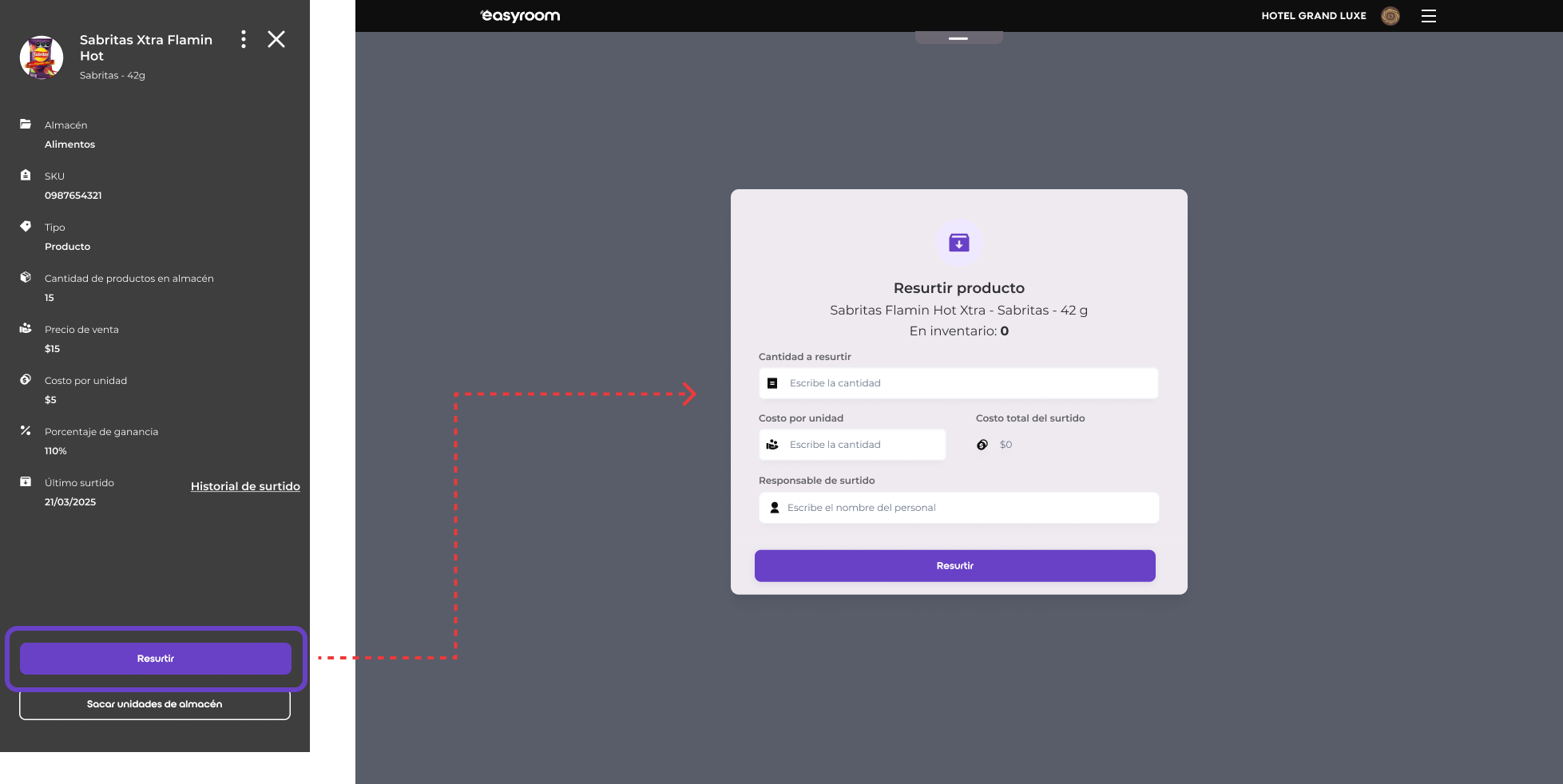
Para resurtir un artículo de forma individual, accede al detalle del artículo desde la vista principal y haz clic en el botón "Resurtir". Se abrirá una ventana modal donde deberás ingresar:
- Cantidad a resurtir.
- Costo por unidad en esta compra.
- Responsable del surtido.
La unidad aparecerá predeterminada según cómo se configuró el artículo. Una vez completados los datos, confirma para registrar el movimiento.
Surtir artículos de forma masiva
El surtido masivo te permite reponer existencias de varios artículos al mismo tiempo desde una sola pantalla. Accede desde el desplegable de Gestión de inventario.
Para cada artículo que desees surtir deberás ingresar:
- Nombre del artículo: busca uno ya existente en tu inventario.
- Costo por unidad: cuánto te costó cada unidad en esta compra.
- Almacén destino: dónde se registrarán las unidades.
Puedes agregar o eliminar líneas para surtir varios artículos de una sola vez. En la parte superior tienes un campo opcional para registrar el número de orden de compra o factura que te entregaron al momento de la compra.